Halaman

Tampilkan postingan dengan label VB2010. Tampilkan semua postingan

Selasa, 22 Mei 2012

Menggunakan ListBox pada VB2010

Listbox berfungsi sebagai media untuk menampilkan data-data yang kita inputkan pada beberapa control box, seperti textbox, combobox, checkbox dan lain sebagainya. Pada bagian bagian ini kita akan membuat beberapa fungsi dari listbox.

1. Menambahkan item pada listbox dari textbox.
Tambahkan 1 textbox, 1 listbox dan 1 button ke dalam form. Kemudian masukkan code berikut:

Public Class Form1
    Private Sub Button1_Click(ByVal sender As System.Object, ByVal e As System.EventArgs) Handles Button1.Click
        ListBox1.Items.Add(TextBox1.Text)
        MsgBox("Data telah ditambahkan", MsgBoxStyle.Information, "Perhatian")
        TextBox1.Text = ""
        TextBox1.Focus()
    End Sub
End Class

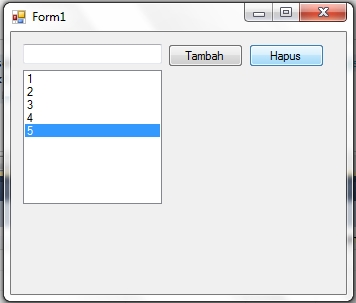
Ketika user mengklik button Tambah, maka item yang ada pada textbox akan ditambahkan ke dalam listbox.

2. Menghapus item dari listbox
•    Menghapus item yang diseleksi
Tambahkan 1 button ke dalm form sebelumnya, kemudian masukkan code berikut:

Private Sub Button2_Click(ByVal sender As System.Object, ByVal e As System.EventArgs) Handles Button2.Click
        ListBox1.Items.Remove(ListBox1.SelectedItem)
        MsgBox("Data telah dihapus", MsgBoxStyle.Exclamation, "Perhatian")
        TextBox1.Focus()
    End Sub

Klik salah item pada listbox, kemudian klik tombol hapus.


•    Menghapus semua item
Tambahkan 1 button ke dalm form sebelumnya, kemudian masukkan code berikut:

Private Sub Button3_Click(ByVal sender As System.Object, ByVal e As System.EventArgs) Handles Button3.Click
        ListBox1.Items.Clear()
        MsgBox("Semua data telah dihapus", MsgBoxStyle.Exclamation, "Perhatian")
        TextBox1.Focus()
    End Sub

Klik salah item pada listbox, kemudian klik tombol hapus.


3. Mencari item pada listbox
Masukkan 1 textbox, 2 listbox dan 3 button ke dalam form. Kemudian masukkan code berikut:

Public Class Form1

    Private Sub Button1_Click(ByVal sender As System.Object, ByVal e As System.EventArgs) Handles Button1.Click
        ListBox1.Items.Add(TextBox1.Text)
        TextBox1.Text = ""
        TextBox1.Focus()
    End Sub

    Private Sub Button2_Click(ByVal sender As System.Object, ByVal e As System.EventArgs) Handles Button2.Click
        ListBox2.Items.Clear()
        Dim count As Integer = (ListBox1.Items.Count - 1)
        Dim words As String
        For a = 0 To count
            words = ListBox1.Items.Item(a)
            If InStr(words.ToLower, TextBox1.Text.ToLower) Then
                ListBox2.Items.Add(words)
            End If
        Next
    End Sub

    Private Sub Button3_Click(ByVal sender As System.Object, ByVal e As System.EventArgs) Handles Button3.Click
        ListBox2.Items.Clear()
        TextBox1.Focus()
    End Sub
End Class

Masukkan item yang akan dicari ke dalam textbox, kemudian klik tombol Cari
Untuk mendapatkan file pdf-nya, klik download

Beberapa Fungsi pada Textbox

Pada bagian ini kita akan membuat beberapa fungsi yang ada pada textbox.
1.    Regular Expressions
    Kita akan menampilkan bagaimana caranya mendapatkan sebuah kata setelah kata lainnya di dalam textbox. Sebagai contoh kita mempunyai kalimat: “I Love Programming in VB2010”. Kemudian kita akan menampilkan kata setelah kata “Programming”, dan kata yang akan muncul yaitu: “in”. Tambahkan 2 textbox dan 1 button ke dalam form, dan ketikkan code berikut:

Imports System.Text.RegularExpressions
Public Class Form1
    Private Sub Button1_Click(ByVal sender As System.Object, ByVal e As System.EventArgs) Handles Button1.Click
        Dim text As String = TextBox1.Text

        Dim word As String = "\b" & TextBox2.Text & "\b\s+(\w+)"

        For Each a As Match In Regex.Matches(text, word, RegexOptions.IgnoreCase)

            MsgBox(a.Groups(1).Value, MsgBoxStyle.SystemModal, "Hasil")
        Next
    End Sub
End Class

User akan memasukkan kalimat ke dalam textbox yang besar, dan memasukkan kata yang di cari ke dalam textbox yang kecil kemudian klik tombol Hasil, makan hasilnya:

2.    Control
Fungsi control yang akan kita buat yaitu fungsi control untuk menghapus semua textbox yang sudah ada inputannya. Masih dalam contoh di atas,  tambahkan 1 button lagi, dan masukkan code berikut:

Private Sub Button2_Click(ByVal sender As System.Object, ByVal e As System.EventArgs) Handles Button2.Click
        Dim a As Control
        For Each a In Me.Controls
            If TypeOf a Is TextBox Then
                a.Text = Nothing
            End If
        Next

    End Sub

Hasilnya:
Untuk mendapatkan file pdf-nya klik download

Minggu, 20 Mei 2012

Menggunakan Notify Icon pada VB2010

[PART 1]
Pada bagian ini kita akan membuat sebuah program yang dapat ditampilkan di notifikasi area. Jadi, jika kita meminimize-kan program yang kita buat, icon program tidak akan tampil pada taskbar melainkan pada notifikasi area. Langkah-langkah yang harus kita lakukan yaitu, buat sebuah project baru dan pada form1 ubah text properties-nya menjadi “Program Notifikasi”. Selanjutnya kita akan menambahkan sebuah icon ke dalam form (terserah icon mana saja, dengan syarat ekstensi iconnya .ico), caranya dengan mengklik form1, pada properties pilih icon kemudian pilih icon yang ada pada komputer kita.
Tambahkan sebuah ContextMenuStrip ke dalam form1. Ketikkan 2 menu ke dalam ContextMenuStrip yaitu, menu Show dan Exit.
Tambahkan NotifyIcon ke dalam form1. Tambahkan icon pada NotifyIcon yang telah kita masukkan ke dalam form1 tadi. Klik NotifyIcon1, pada properties klik icon. Pilih icon sesuai keinginan kita. Kemudian ganti ContextMenuStrip pada notifyIcon1 menjadi ContextMenustrip1.
Selanjutnya kita akan memasukkan coding ke dalam program. Klik 2 kali form1 dan masukkan coding berikut:

Private Sub Form1_Load(ByVal sender As System.Object, ByVal e As System.EventArgs) Handles MyBase.Load
        ContextMenuStrip1.Enabled = False
    End Sub

Masih dalam tampilan code, pada kotak General pilih Form1 Events, pada kotak Declarations pilih FormClosing.
Masukkan coding berikut:

Private Sub Form1_FormClosing(ByVal sender As Object, ByVal e As System.Windows.Forms.FormClosingEventArgs) Handles Me.FormClosing
        'membatalkan keluar
        e.Cancel = True
        'minimize form
        Me.WindowState = FormWindowState.Minimized
        'jangan tampil pada taskbar
        Me.ShowInTaskbar = False
        'mengaktifkan ContextMenuStrip
        ContextMenuStrip1.Enabled = True
    End Sub

Kembali pada View Designer, klik ContextMenuStrip1, pada menu Show klik 2 kali dan masukkan coding berikut:

Private Sub ShowToolStripMenuItem_Click(ByVal sender As System.Object, ByVal e As System.EventArgs) Handles ShowToolStripMenuItem.Click
        'ketika menu show diklik, form1 akan muncul
        Me.WindowState = FormWindowState.Normal
        'menampilkan icon pada taskbar
        Me.ShowInTaskbar = True
        'menonaktifkan ContextMenu
        ContextMenuStrip1.Enabled = False
    End Sub

Kembali pada View Designer, klik ContextMenuStrip1, pada menu Exit klik 2 kali dan masukkan coding berikut:

Private Sub ExitToolStripMenuItem_Click(ByVal sender As System.Object, ByVal e As System.EventArgs) Handles ExitToolStripMenuItem.Click
        End
    End Sub

Masih dalam tampilan code, pada kotak General pilih Form1 Events, pada kotak Declarations pilih SizeChanged.
Masukkan coding berikut:

Private Sub Form1_SizeChanged(ByVal sender As Object, ByVal e As System.EventArgs) Handles Me.SizeChanged
        If Me.WindowState = FormWindowState.Minimized Then
            ShowInTaskbar = False
            ContextMenuStrip1.Enabled = True
        End If
    End Sub

Klik Start Debugging (F5) untuk menjalankan program. Klik minimize pada program notifikasi, program akan di minimize pada notifikasi area. Untuk memunculkannya kembali, klik kanan pada icon program notifikasi, dan menu strip akan muncul, pilih Show untuk menampilkan program notifikasi, pilih Exit untuk keluar dari program.


[PART 2]
Jika sebelumnya kita telah membuat program notifikasi dengan menggunakan ContextMenuStrip dan NotifyIcon, pada bagian ini kita akan membuat program notifikasi menggunakan menggunakan NotifyIcon dan BaloonToolsStrip. Buat project baru dan pada form1 ubah text properties nya menjadi “Program Notifikasi 2”. Tambahkan NotifyIcon ke dalam form1 dan masukkan icon ke dalam NotifyIcon tersebut. Ubah name properties NotifyIcon tersebut menjadi notify_icon. Tambahkan 1 button ke dalam form1 dan ubah text properties nya menjadi Keluar.
Klik view code, pada kotak General pilih Form1 Events, pada kotak Declarations pilih FormClosing. Masukkan coding berikut:

Private Sub Form1_FormClosing(ByVal sender As Object, ByVal e As System.Windows.Forms.FormClosingEventArgs) Handles Me.FormClosing
        e.Cancel = True
        Me.WindowState = FormWindowState.Minimized
        Me.ShowInTaskbar = False
        notify_icon.Visible = True
        notify_icon.BalloonTipText = "Untuk menampilkan program, silahkan klik icon."
        notify_icon.BalloonTipTitle = "Notifikasi Program"
        notify_icon.ShowBalloonTip(15)
        notify_icon.BalloonTipIcon = ToolTipIcon.Info
    End Sub

Klik view code, pada kotak General pilih notify_icon, pada kotak Declarations pilih Closing. Masukkan coding berikut:

Private Sub notify_icon_Click(ByVal sender As Object, ByVal e As System.EventArgs) Handles notify_icon.Click
        notify_icon.Visible = False
        Me.WindowState = FormWindowState.Normal
    End Sub

Klik 2 kali button1 dan masukkan coding berikut:

Private Sub Button1_Click(ByVal sender As System.Object, ByVal e As System.EventArgs) Handles Button1.Click
        End
    End Sub

Klik Start Debugging (F5) untuk menjalankan program. Klik tanda (X) untuk menampilkan notifikasi, kemudian klik icon untuk menampilkan program kembali. Klik button Keluar untuk keluar dari program.
Untuk mendapatkan file pdf beserta icon nya klik download

Jam Analog Menggunakan VB2010

Untuk membuat sebuah jam analog menggunakan VB2010 kita membutuhkan 12 label yang harus kita masukkan ke dalam form. Ubah text properties ke 12 labrl tersebut menjadi angka 1-12. Ubah Backcolor label tersebut menjadi White.
Tambahkan 2 timer dan 1 label lagi ke dalam form. Ubah nama label tersebut menjadi “Time”. Klik form1 kemudian klik view code dan masukkan coding berikut:

Public Class Form1
    ' tick digunakan untuk menggambar 60 tanda detik pada jam
    Dim tick As Integer = 270
    'tick2 digunakan untuk menggambar 12 tanda jam
    Dim tick2 As Integer = 270
End Class

Klik 2 kali form1 dan masukkan coding berikut:

Private Sub Form1_Load(ByVal sender As System.Object, ByVal e As System.EventArgs) Handles MyBase.Load
        'lokasi jam pada form
        Label1.Location = New Point(505, 203)
        Label2.Location = New Point(561, 261)
        Label3.Location = New Point(592, 335)
        Label4.Location = New Point(561, 404)
        Label5.Location = New Point(505, 464)
        Label6.Location = New Point(430, 489)
        Label7.Location = New Point(357, 463)
        Label8.Location = New Point(305, 408)
        Label9.Location = New Point(272, 334)
        Label10.Location = New Point(302, 259)
        Label11.Location = New Point(354, 200)
        Label12.Location = New Point(430, 177)

        Timer1.Enabled = True
        Timer2.Enabled = True
    End Sub

Klik 2 kali timer1 dan masukkan coding berikut:

Private Sub Timer1_Tick(ByVal sender As System.Object, ByVal e As System.EventArgs) Handles Timer1.Tick
        'mengubah detik pada lingkaran
        Dim seconds As Integer = (Now.Second * 6) + 270
        'mengubah menit pada lingkaran
        Dim minutes As Integer = (Now.Minute * 6) + 270
        'mengubah jam pada lingkaran
        Dim hours As Integer = (Now.Hour * 30) + 270
        'label text akan menampilkan jam pada komputer saat ini
        Time.Text = Now
        'membuat gambar jam
        Dim g As Graphics
        g = Me.CreateGraphics
        Dim hour As New Pen(Color.Blue)
        Dim hour2 As New Pen(Color.White)
        Dim second As New Pen(Color.Black)
        Dim minute As New Pen(Color.Red)
        Dim minute2 As New Pen(Color.White)
        Dim white As New Pen(Color.White)
        Dim circle As New Pen(Color.Black)
        hour.Width = 8
        hour2.Width = 10
        second.Width = 1
        minute.Width = 4
        minute2.Width = 4
        white.Width = 10
        circle.Width = 5
        g.DrawPie(hour2, 319, 219, 240, 240, hours - 30, 360)
        g.DrawPie(minute2, 289, 189, 300, 300, minutes - 6, 360)
        g.DrawPie(Pens.White, 269, 169, 340, 340, seconds - 6, 360)
        g.DrawPie(hour, 319, 219, 240, 240, hours, 360)
        g.DrawEllipse(white, 319, 219, 240, 240)
        g.DrawPie(minute, 289, 189, 300, 300, minutes, 360)
        g.DrawEllipse(white, 289, 189, 300, 300)
        g.DrawPie(second, 269, 169, 340, 340, seconds, 360)
        g.DrawEllipse(white, 269, 169, 340, 340)
        g.DrawEllipse(circle, 249, 149, 380, 380)
    End Sub

Klik 2 kali timer2 dan masukkan coding berikut:

Private Sub Timer2_Tick(ByVal sender As System.Object, ByVal e As System.EventArgs) Handles Timer2.Tick
        tick += 6
        tick2 += 30
        Dim g As Graphics
        Dim hoursMarks As New Pen(Color.Black)
        hoursMarks.Width = 5

        g = Me.CreateGraphics

        g.DrawPie(Pens.Black, 249, 149, 380, 380, tick, 360)
        g.DrawPie(hoursMarks, 249, 149, 380, 380, tick2, 360)
        g.DrawEllipse(Pens.White, 269, 169, 340, 340)
        g.FillEllipse(Brushes.White, 269, 169, 340, 340)
        If tick > 800 Then
            Timer2.Stop()
            tick = 270
            tick2 = 270
        End If
    End Sub

Ubah WindowState properties pada form1 menjadi Maximized unutk melihat hasil yang lebih baik.

Untuk mendapatkan file pdf-nya klik download

Temperatur Converter Menggunakan VB2010

Pada bagian ini kita akan membuat sebuah temperature converter yang akan menampilkan konversi temperature dari Fahrenheit ke Celcius dan dari Celcius ke Fahrenheit. Untuk membuat program temperature converter, tambahkan 1 MaskedTextBox ke dalam form1. Ubah mask properties nya menjadi numeric (5-digits). Untuk mengubahnya, klik MaskedTextbox1 dan klik panah kecil yang terletak di sebelah kanan atas MaskedTextBox1 kemudian klik Set Mask.
Pilih Numeric (5-digits) kemudian klik OK.
Tambahkan 2 RadioButton ke dalam form1 dan letakkan di bawah MaskedTextBox1. Ubah text properties RadioButton tersebut. Ubah RadioButton1 menjadi “F to C” dan RadioButton2 menjadi “C to F”.
Tambahkan sebuah Button ke dalam form1. Ubah text properties-nya menjadi “Convert”. Tambahkan sebuah label dan uabh text properties-nya menjadi “Result”.
Klik 2 kali button “Convert” (button1) dan masukkan coding berikut:

Public Class Form1
    Private Sub Button1_Click(ByVal sender As System.Object, ByVal e As System.EventArgs) Handles Button1.Click
        If RadioButton1.Checked = True Then
            Label1.Text = MaskedTextBox1.Text & " Fahrenheit = " & (MaskedTextBox1.Text * 1.8) + 32 & " Celsius"
        ElseIf RadioButton2.Checked = True Then
            Label1.Text = MaskedTextBox1.Text & " Celsius = " & (MaskedTextBox1.Text - 32) / 1.8 & " Fahrenheit"
        End If
    End Sub
End Class
 Untuk mendapatkan file pdf-nya klik download

Jumat, 11 Mei 2012

Membuat Stopwatch Menggunakan VB2010

Pada bagian ini kita akan membuat sebuah stopwatch menggunakan VB2010. Adapun langkah-langkah yang kita lakukan untuk membuat stopwatch menggunakan VB2010 yaitu:
1.    Tambahkan sebuah label ke dalam form dan ubah text propertiesnya menjadi “00:00:00:000”.
2.    Ubah ukuran size font menjadi 28.
3.    Tambahkan sebuah timer ke dalam form, pada properties window ubah interval menjadi “1”.
4.    Tambahkan sebuah listbox dan letakkan di bawah label.
5.    Tambahkan 4 button dan letakkan di bawah listbox dan ubah text propertiesnya. Button1 menjadi “Mark”, button2 menjadi “Start”, button3 menjadi “Stop” dan button 4 menjadi “Reset”.

Klik form1 dan klik view code, kemudian masukkan coding berikut:
Public Class Form1
    Private stopwatch As New Stopwatch
End Class

Klik 2 kali timer1 dan masukkan coding berikut:
Private Sub Timer1_Tick(ByVal sender As System.Object, ByVal e As System.EventArgs) Handles Timer1.Tick
        Dim elapsed As TimeSpan = Me.stopwatch.Elapsed
        Label1.Text = String.Format("{0:00}:{1:00}:{2:00}:{3:00}", _
        Math.Floor(elapsed.TotalHours), _
        elapsed.Minutes, elapsed.Seconds, _
        elapsed.Milliseconds)
    End Sub

Klik 2 kali button “Start” (button2) dan masukkan coding berikut:
Private Sub Button2_Click(ByVal sender As System.Object, ByVal e As System.EventArgs) Handles Button2.Click
        Timer1.Start()
        Me.stopwatch.Start()
        Button4.Enabled = False
    End Sub

Klik 2 kali button “Stop” (button3) dan masukkan coding berikut:
Private Sub Button3_Click(ByVal sender As System.Object, ByVal e As System.EventArgs) Handles Button3.Click
        Timer1.Stop()
        Me.stopwatch.Stop()
        Button4.Enabled = True
    End Sub

Klik 2 kali button “Reset” (button4) dan masukkan coding berikut:
Private Sub Button4_Click(ByVal sender As System.Object, ByVal e As System.EventArgs) Handles Button4.Click
        Me.stopwatch.Reset()
        Label1.Text = "00:00:00:00"
        ListBox1.Items.Clear()
    End Sub

Klik 2 kali button “Mark” (button1) dan masukkan coding berikut:
Private Sub Button1_Click(ByVal sender As System.Object, ByVal e As System.EventArgs) Handles Button1.Click
        ListBox1.Items.Add(ListBox1.Items.Count + 1 & " - " & Label1.Text)
    End Sub

Klik Start Debugging (F5) untuk menjalankan program.
Untuk mendapatkan file pdf-nya, klik download

Membuat Kamus Sederhana Menggunakan VB2010

Pada bagian ini kita akan membuat kamus sederhana. Kamus ini akan menampilkan kata-kata bahasa inggris dan memberikan definisi dari kata tersebut dengan bahasa inggris.
Tambahkan 2 buah label, 2 textbox, 1 button dan 1 listbox ke dalam form. Ubah text label1 menjadi word, label2 menjadi definiton dan text button menjadi Search. Ubah properties textbox2 menjadi multiline.

Selanjutnya kita kan menambahkan coding ke dalam program. Langkah pertama, klik 2 kali form1 dan masukkan coding berikut:

Private Sub Form1_Load(ByVal sender As System.Object, ByVal e As System.EventArgs) Handles MyBase.Load
        ListBox1.Items.Add("aardvark")
        ListBox1.Items.Add("aardwolf")
        ListBox1.Items.Add("aaron")
        ListBox1.Items.Add("aback")
        ListBox1.Items.Add("abacus")
        ListBox1.Items.Add("abaft")
        ListBox1.Items.Add("abalone")
        ListBox1.Items.Add("abandon")
        ListBox1.Items.Add("abandoned")
        ListBox1.Items.Add("abandonment")
        ListBox1.Items.Add("abandons")
        ListBox1.Items.Add("abase")
        ListBox1.Items.Add("abased")
        ListBox1.Items.Add("abasement")
        ListBox1.Items.Add("abash")
        ListBox1.Items.Add("abashed")
        ListBox1.Items.Add("abate")
        ListBox1.Items.Add("abated")
        ListBox1.Items.Add("abatement")
        ListBox1.Sorted = True
    End Sub

Klik 2 kali textbox1 dan masukkan coding berikut:

Private Sub TextBox1_TextChanged(ByVal sender As System.Object, ByVal e As System.EventArgs) Handles TextBox1.TextChanged
        Dim Item As String = TextBox1.Text.ToString()
        Dim index As Integer = ListBox1.FindString(Item)
        If index = -1 Then
            ListBox1.SelectedIndex = ListBox1.SelectedIndex
        Else
            ListBox1.SetSelected(index, True)
        End If
    End Sub

Klik 2 kali button1 dan masukkan coding berikut:

Private Sub Button1_Click(ByVal sender As System.Object, ByVal e As System.EventArgs) Handles Button1.Click
        If TextBox1.Text = "abacus" Then
            TextBox2.Text = "A manual computing device consisting of a frame holding parallel rods strung with movable counters."
        ElseIf TextBox1.Text = "abash" Then
            TextBox2.Text = "To make ashamed or uneasy; disconcert."
        Else
            'A message box will show up if the entered word is not found
            MsgBox("No mathcing results where found")
        End If
    End Sub

Selanjutnya kita akan menambah fungsi dari button1 (search), dimana fungsi dari button1 tersebut juga dapat dilakukan dengan menekan Enter. Klik form1, pada properties ubah AcceptButton menjadi Button1.
Selanjutnya kita akan menambahkan fitur pada listbox1, dimana user dapat meng-klik 2 kali pada listbox1 dan hasilnya akan muncul pada textbox2 (fungsi yang sama jika kita menggunakan button1). Langkah yang harus dilakukan yaitu, klik menu view code kemudian pada kotak General pilih listbox1 dan pada kotak Declarations pilih DoubleClick.
Kemudian masukkan coding berikut:

Private Sub ListBox1_DoubleClick(ByVal sender As Object, ByVal e As System.EventArgs) Handles ListBox1.DoubleClick
        TextBox1.Text = ListBox1.SelectedItem
        Button1.PerformClick()
    End Sub

Tekan Start Debugging (F5) untuk menjalankan program. Untuk mendapatkan file pdf-nya klik download

Membuat Calculator Sederhana Menggunakan VB2010

Pada bagian ini, kita akan membuat sebuah calculator sederhana menggunakan VB2010. Buat new project pada VB2010, kemudian pada form1 ubah propertiesnya seperti: MaximizeBox menjadi False dan FormBorderStyle menjadi Fixed3D.
Tambahkan sebuah button ke dalam form dan letakkan pada posisi top dalam form tersebut. Kita akan mengubah button tersebut menjadi berbentuk sebuah textbox. Adapun caranya dengan mengubah properties pada button seperti pada tabel berikut:


Sehingga didapat sebuah button yang berbentuk text seperti gambar berikut:
Tambahkan 18 buah button dan 3 buah label ke dalam form tersebut, kemudian atur letaknya serta text-nya seperti gambar berikut:
Sembunyikan tampilan 3 buah label dengan menimpanya menggunakan border form1. Selanjutnya kita akan menambahkan coding ke dalam program.

•    Klik 2 kali button Clear dan masukkan coding berikut:

Private Sub Button18_Click(ByVal sender As System.Object, ByVal e As System.EventArgs) Handles Button18.Click
        Button1.Text = "0."
        Label1.Text = ""
        Label2.Text = ""
        Label3.Text = ""
End Sub

•    Klik 2 kali button Exit dan masukkan coding berikut:

Private Sub Button19_Click(ByVal sender As System.Object, ByVal e As System.EventArgs) Handles Button19.Click
        End
End Sub

•    Klik 2 kali button “.” Dan masukkan coding berikut:
Private Sub Button15_Click(ByVal sender As System.Object, ByVal e As System.EventArgs) Handles Button15.Click
        If Button1.Text = "0." Then
            Button1.Text = "."
        ElseIf Button1.Text = Label3.Text Then
            Button1.Text = "."
        ElseIf Button1.Text = Label1.Text Then
            Button1.Text = "."
        Else
            If Button1.Text.Contains(".") Then
            Else
                Button1.Text = Button1.Text & "."
            End If
        End If
    End Sub

•    Klik 2 kali button “=” dan masukkan coding berikut:
Private Sub Button16_Click(ByVal sender As System.Object, ByVal e As System.EventArgs) Handles Button16.Click
        If Label1.Text > "" And Label2.Text = "+" Then
            Button1.Text = Val(Label1.Text) + Val(Button1.Text)
            Label3.Text = Button1.Text
        ElseIf Label2.Text > "" And Label2.Text = "-" Then
            Button1.Text = Val(Label1.Text) - Val(Button1.Text)
            Label3.Text = Button1.Text
        ElseIf Label2.Text > "" And Label2.Text = "*" Then
            Button1.Text = Val(Label1.Text) * Val(Button1.Text)
            Label3.Text = Button1.Text
        ElseIf Label2.Text > "" And Label2.Text = "/" Then
            Button1.Text = Val(Label1.Text) / Val(Button1.Text)
            Label3.Text = Button1.Text
        Else
        End If
    End Sub

•    Klik 2 kali button “+” dan masukkan coding berikut:
Private Sub Button17_Click(ByVal sender As System.Object, ByVal e As System.EventArgs) Handles Button17.Click
        Label2.Text = "+"
        Label1.Text = Button1.Text
    End Sub

•    Klik 2 kali button “-“ dan masukkan coding berikut:
Private Sub Button13_Click(ByVal sender As System.Object, ByVal e As System.EventArgs) Handles Button13.Click
        Label2.Text = "-"
        Label1.Text = Button1.Text
    End Sub

•    Klik 2 kali button “*” dan masukkan coding berikut:
Private Sub Button9_Click(ByVal sender As System.Object, ByVal e As System.EventArgs) Handles Button9.Click
        Label2.Text = "*"
        Label1.Text = Button1.Text
    End Sub

•    Klik 2 kali button “/” dan masukkan coding berikut:
Private Sub Button5_Click(ByVal sender As System.Object, ByVal e As System.EventArgs) Handles Button5.Click
        Label2.Text = "/"
        Label1.Text = Button1.Text
    End Sub

•    Klik 2 kali button “0” dan masukkan coding berikut:
Private Sub Button14_Click(ByVal sender As System.Object, ByVal e As System.EventArgs) Handles Button14.Click
        If Button1.Text = Label1.Text Then
            Button1.Text = "0."
        ElseIf Button1.Text = "0." Then
            Button1.Text = "0."
        ElseIf Button1.Text = "0" Then
            Button1.Text = "0."
        ElseIf Button1.Text = Label3.Text Then
            Button1.Text = "0."
        Else
            Button1.Text = Button1.Text & "0"
        End If
    End Sub

•    Klik 2 kali button “1” dan masukkan coding berikut:
Private Sub Button10_Click(ByVal sender As System.Object, ByVal e As System.EventArgs) Handles Button10.Click
        If Button1.Text = Label1.Text Then
            Button1.Text = "1"
        ElseIf Button1.Text = "0." Then
            Button1.Text = "1"
        ElseIf Button1.Text = Label3.Text Then
            Button1.Text = "1"
        Else
            Button1.Text = Button1.Text & "1"
        End If
    End Sub

•    Klik 2 kali button “2” dan masukkan coding berikut:
Private Sub Button11_Click(ByVal sender As System.Object, ByVal e As System.EventArgs) Handles Button11.Click
        If Button1.Text = Label1.Text Then
            Button1.Text = "2"
        ElseIf Button1.Text = "0." Then
            Button1.Text = "2"
        ElseIf Button1.Text = Label3.Text Then
            Button1.Text = "2"
        Else
            Button1.Text = Button1.Text & "2"
        End If
    End Sub

•    Klik 2 kali button “3” dan masukkan coding berikut:
Private Sub Button12_Click(ByVal sender As System.Object, ByVal e As System.EventArgs) Handles Button12.Click
        If Button1.Text = Label1.Text Then
            Button1.Text = "3"
        ElseIf Button1.Text = "0." Then
            Button1.Text = "3"
        ElseIf Button1.Text = Label3.Text Then
            Button1.Text = "3"
        Else
            Button1.Text = Button1.Text & "3"
        End If
    End Sub

•    Klik 2 kali button “4” dan masukkan coding berikut:
Private Sub Button6_Click(ByVal sender As System.Object, ByVal e As System.EventArgs) Handles Button6.Click
        If Button1.Text = Label1.Text Then
            Button1.Text = "4"
        ElseIf Button1.Text = "0." Then
            Button1.Text = "4"
        ElseIf Button1.Text = Label3.Text Then
            Button1.Text = "4"
        Else
            Button1.Text = Button1.Text & "4"
        End If
    End Sub

•    Klik 2 kali button “5” dan masukkan coding berikut:
Private Sub Button7_Click(ByVal sender As System.Object, ByVal e As System.EventArgs) Handles Button7.Click
        If Button1.Text = Label1.Text Then
            Button1.Text = "5"
        ElseIf Button1.Text = "0." Then
            Button1.Text = "5"
        ElseIf Button1.Text = Label3.Text Then
            Button1.Text = "5"
        Else
            Button1.Text = Button1.Text & "5"
        End If
    End Sub

•    Klik 2 kali button “6” dan masukkan coding berikut:
Private Sub Button8_Click(ByVal sender As System.Object, ByVal e As System.EventArgs) Handles Button8.Click
        If Button1.Text = Label1.Text Then
            Button1.Text = "6"
        ElseIf Button1.Text = "0." Then
            Button1.Text = "6"
        ElseIf Button1.Text = Label3.Text Then
            Button1.Text = "6"
        Else
            Button1.Text = Button1.Text & "6"
        End If
    End Sub

•    Klik 2 kali button “7” dan masukkan coding berikut:
Private Sub Button2_Click(ByVal sender As System.Object, ByVal e As System.EventArgs) Handles Button2.Click
        If Button1.Text = Label1.Text Then
            Button1.Text = "7"
        ElseIf Button1.Text = "0." Then
            Button1.Text = "7"
        ElseIf Button1.Text = Label3.Text Then
            Button1.Text = "7"
        Else
            Button1.Text = Button1.Text & "7"
        End If
    End Sub

•    Klik 2 kali button “8” dan masukkan coding berikut:
Private Sub Button3_Click(ByVal sender As System.Object, ByVal e As System.EventArgs) Handles Button3.Click
        If Button1.Text = Label1.Text Then
            Button1.Text = "8"
        ElseIf Button1.Text = "0." Then
            Button1.Text = "8"
        ElseIf Button1.Text = Label3.Text Then
            Button1.Text = "8"
        Else
            Button1.Text = Button1.Text & "8"
        End If
    End Sub

•    Klik 2 kali button “9” dan masukkan coding berikut:
Private Sub Button4_Click(ByVal sender As System.Object, ByVal e As System.EventArgs) Handles Button4.Click
        If Button1.Text = Label1.Text Then
            Button1.Text = "9"
        ElseIf Button1.Text = "0." Then
            Button1.Text = "9"
        ElseIf Button1.Text = Label3.Text Then
            Button1.Text = "9"
        Else
            Button1.Text = Button1.Text & "9"
        End If
    End Sub

•    Klik 2 kali pada form dan masukkan coding berikut:
Private Sub Form1_Load(ByVal sender As System.Object, ByVal e As System.EventArgs) Handles MyBase.Load
        Button1.Text = "0."
    End Sub

klik Start Debugging (F5) untuk menjalankan program.

untuk mendapatkan file pdf-nya, klik download

Sabtu, 21 April 2012

Membuat Animasi Sederhana pada VB2010

VB2010 biasanya digunakan sebagai bahasa pemrograman untuk mendesain aplikasi bisnis ataupun apilikasi industry lainnya. Tetapi pada faktanya, VB2010 dapat digunakan untuk membuat animasi sederhana.

1. Memindahkan Objek
Pada bagian ini, kita akan membuat animasi sederhana yaitu memindahkan objek dengan menggunakan button. Inputkan 1 picturebox dan 4 button ke dalam form. Untuk keterangan properties objeknya, dapat dilihat dari tabel berikut:

Ketikkan code berikut:

Public Class Form1
  
    Private Sub btnTurun_Click(ByVal sender As System.Object, ByVal e As System.EventArgs) Handles btnTurun.Click
        PictureBox1.Top = PictureBox1.Top + 10
    End Sub

    Private Sub btnNaik_Click(ByVal sender As System.Object, ByVal e As System.EventArgs) Handles btnNaik.Click
        PictureBox1.Top = PictureBox1.Top - 10
    End Sub

    Private Sub btnKiri_Click(ByVal sender As System.Object, ByVal e As System.EventArgs) Handles btnKiri.Click
        PictureBox1.Left = PictureBox1.Left - 10
    End Sub

    Private Sub btnKanan_Click(ByVal sender As System.Object, ByVal e As System.EventArgs) Handles btnKanan.Click
        PictureBox1.Left = PictureBox1.Left + 10
    End Sub

End Class

2. Animasi Menggunakan Timer
Pada bagian ini, kita akan membuat animasi sederhana yaitu memindahkan objek dengan menggunakan timer. Inputkan 1 picturebox, 2 button dan 1 timer ke dalam form. Untuk keterangan properties objeknya, dapat dilihat dari tabel berikut:
Kemudian ketik code berikut:

Public Class Form1

    Private Sub Timer1_Tick(ByVal sender As System.Object, ByVal e As System.EventArgs) Handles Timer1.Tick
        If PictureBox1.Left < Me.Width Then
            PictureBox1.Left = PictureBox1.Left + 10
        Else
            PictureBox1.Left = 0
        End If
    End Sub

    Private Sub btnStop_Click(ByVal sender As System.Object, ByVal e As System.EventArgs) Handles btnStop.Click
        Timer1.Enabled = False
    End Sub

    Private Sub btnStart_Click(ByVal sender As System.Object, ByVal e As System.EventArgs) Handles btnStart.Click
        Timer1.Enabled = True
    End Sub

    Private Sub Form1_Load(ByVal sender As System.Object, ByVal e As System.EventArgs) Handles MyBase.Load
        Timer1.Enabled = False
    End Sub

End Class

untuk mendapatkan file pdf nya, klik download

Graphics pada VB2010

Membuat graphics sangat mudah pada VB2010 karena sudah disediakan drawing tools di dalamnya. Sebagai contoh, pada VB2010 sudah terdapat drawing tools pada toolbox dimana kita tinggal meng-drag ke dalam form untuk membuat rectangle, square, ellipse, circle dan lainnya. Sejak VB berkembang menjadi bahasa pemrograman dengan konsep OOP, shape controls object tidak lagi tersedia. Programmer harus menulis code untuk membuat variasi shape dan gambar.

1. Membuat Garis (Line)
Pada bagian ini kita akan menampilkan sebuah garis (line) ke dalam form. Inputkan 1 button ke dalam form dan ketik code berikut:

Public Class Form1
    Private Sub Button1_Click(ByVal sender As System.Object, ByVal e As System.EventArgs) Handles Button1.Click
        'untuk mendefinisikan objek gambar yang akan dibuat
        Dim myGraphics As Graphics = Me.CreateGraphics
        Dim myPen As Pen

        'untuk mendefinisikan variabel gambar
        myPen = New Pen(Brushes.Crimson, 10)
        myGraphics.DrawLine(myPen, 10, 10, 100, 10)
    End Sub
End Class

2. Membuat Rectangle
Pada bagian ini kita akan menampilkan sebuah rectangle (garis yang membentuk sebuah kotak)  ke dalam form. Inputkan 1 button ke dalam form dan ketik code berikut:


Public Class Form1
    Private Sub Button1_Click(ByVal sender As System.Object, ByVal e As System.EventArgs) Handles Button1.Click
        Dim myRect As New Rectangle
        myRect.X = 10
        myRect.Y = 10
        myRect.Width = 100
        myRect.Height = 50
        Dim myPen As Pen
        myPen = New Pen(Drawing.Color.BlueViolet, 5)
        Dim myGraphics As Graphics = Me.CreateGraphics
        myGraphics.DrawRectangle(myPen, myRect)
    End Sub
End Class
3. Membuat Rectangle dengan Garis Putus-putus
Pada bagian ini kita akan menampilkan sebuah rectangle (garis yang membentuk sebuah kotak) dengan garis putus-putus ke dalam form. Inputkan 1 button ke dalam form dan ketik code berikut:

 Public Class Form1
    Private Sub Button1_Click(ByVal sender As System.Object, ByVal e As System.EventArgs) Handles Button1.Click
       Dim myPen As Pen
        myPen = New Pen(Drawing.Color.RoyalBlue, 5)
        Dim myGraphics As Graphics = Me.CreateGraphics
        myPen.DashStyle = Drawing.Drawing2D.DashStyle.Dot
        myGraphics.DrawRectangle(myPen, 10, 10, 100, 50)
    End Sub
End Class

4. Membuat Ellipse
Pada bagian ini kita akan menampilkan sebuah ellipse ke dalam form. Inputkan 1 button ke dalam form dan ketik code berikut:
Public Class Form1
    Private Sub Button1_Click(ByVal sender As System.Object, ByVal e As System.EventArgs) Handles Button1.Click
        Dim myPen As Pen
        myPen = New Pen(Drawing.Color.BurlyWood, 5)
        Dim myGraphics As Graphics = Me.CreateGraphics
        Dim myRectangle As New Rectangle
        myRectangle.X = 10
        myRectangle.Y = 10
        myRectangle.Width = 200
        myRectangle.Height = 100
        myGraphics.DrawEllipse(myPen, myRectangle)
    End Sub
End Class

Atau dapat juga menggunakan code berikut:

Public Class Form1
    Private Sub Button1_Click(ByVal sender As System.Object, ByVal e As System.EventArgs) Handles Button1.Click
        Dim myPen As Pen
        myPen = New Pen(Drawing.Color.Blue, 5)
        Dim myGraphics As Graphics = Me.CreateGraphics
        myGraphics.DrawEllipse(myPen, 10, 10, 200, 100)
    End Sub
End Class

5. Membuat Circle (Lingkaran)
Pada bagian ini kita akan menampilkan sebuah circle (lingkaran) ke dalam form. Inputkan 1 button ke dalam form dan ketik code berikut:

Public Class Form1
    Private Sub Button1_Click(ByVal sender As System.Object, ByVal e As System.EventArgs) Handles Button1.Click
        Dim myPen As Pen
        myPen = New Pen(Drawing.Color.CornflowerBlue, 5)
        Dim myGraphics As Graphics = Me.CreateGraphics
        Dim myRectangle As New Rectangle
        myRectangle.X = 10
        myRectangle.Y = 10
        myRectangle.Width = 100
        myRectangle.Height = 100
        myGraphics.DrawEllipse(myPen, myRectangle)
    End Sub
End Class
Atau dapat juga menggunakan code berikut:

Public Class Form1
    Private Sub Button1_Click(ByVal sender As System.Object, ByVal e As System.EventArgs) Handles Button1.Click
       Dim myPen As Pen
        myPen = New Pen(Drawing.Color.Blue, 5)
        Dim myGraphics As Graphics = Me.CreateGraphics
        myGraphics.DrawEllipse(myPen, 10, 10, 100, 100)
    End Sub
End Class

6. Membuat Text
Pada bagian ini kita akan menampilkan sebuah text ke dalam form. Inputkan 1 button ke dalam form.
Contoh1:

Public Class Form1
    Private Sub Button1_Click(ByVal sender As System.Object, ByVal e As System.EventArgs) Handles Button1.Click
        Dim myGraphics As Graphics = Me.CreateGraphics
        Dim myFont As Font
        Dim myBrush As Brush
        myBrush = New Drawing.SolidBrush(Color.DarkOrchid)
        myFont = New System.Drawing.Font("Verdana", 20, FontStyle.Underline)
        myGraphics.DrawString("Visual Basic 2010", myFont, myBrush, 10, 10)
    End Sub
End Class
Contoh2:
Public Class Form1
    Private Sub Button1_Click(ByVal sender As System.Object, ByVal e As System.EventArgs) Handles Button1.Click
        Dim myGraphics As Graphics = Me.CreateGraphics
        Dim myFont As Font
        Dim myBrush As Brush
        Dim userMsg As String
        userMsg = InputBox("What is your message?", "Message Entry Form", "Enter your message here", 100, 200)
        myBrush = New Drawing.SolidBrush(Color.DarkOrchid)
        myFont = New System.Drawing.Font("Verdana", 20, FontStyle.Underline)
        myGraphics.DrawString(userMsg, myFont, myBrush, 10, 10)
    End Sub
End Class

7. Membuat Segitiga
Pada bagian ini kita akan menampilkan sebuah segitiga ke dalam form. Inputkan 1 button ke dalam form dan ketik code berikut:
Public Class Form1
    Private Sub Button1_Click(ByVal sender As System.Object, ByVal e As System.EventArgs) Handles Button1.Click
        Dim myPen As Pen
        Dim A As New Point(10, 10)
        Dim B As New Point(100, 50)
        Dim C As New Point(60, 150)
        Dim myPoints As Point() = {A, B, C}
        myPen = New Pen(Drawing.Color.Gold, 5)
        Dim myGraphics As Graphics = Me.CreateGraphics
        myGraphics.DrawPolygon(myPen, myPoints)
    End Sub
End Class

8. Membuat Gambar dengan Border
Pada bagian ini kita akan menampilkan sebuah gambar dengan border ke dalam form. Inputkan 1 button ke dalam form dan ketik code berikut:

Public Class Form1
    Private Sub Button1_Click(ByVal sender As System.Object, ByVal e As System.EventArgs) Handles Button1.Click
        Dim myPen As Pen
        Dim myBrush As Brush
        Dim myGraphics As Graphics = Me.CreateGraphics
        myPen = New Pen(Drawing.Color.CadetBlue, 5)
        myBrush = New SolidBrush(Color.Beige)
        myGraphics.DrawRectangle(myPen, 0, 0, 150, 150)
        myGraphics.FillRectangle(myBrush, 0, 0, 150, 150)
    End Sub
End Class
 untuk mendapatkan file pdf nya, klik download